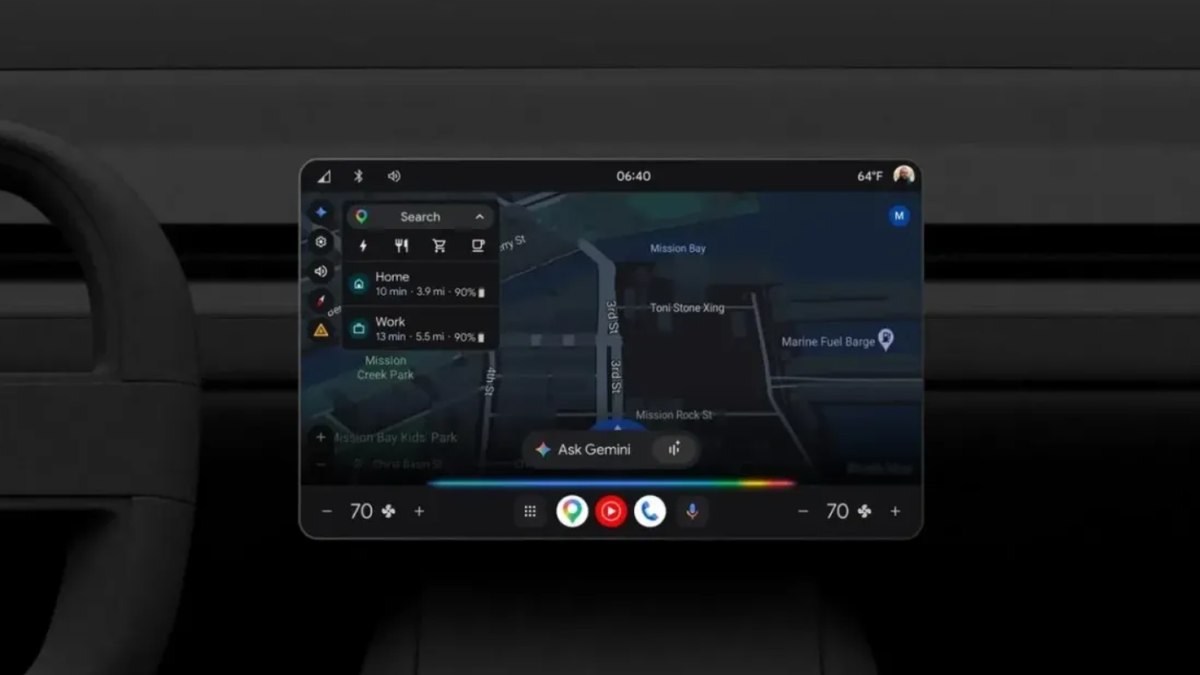
O Android Auto, sistema do Google que espelha o celular na central multimídia do carro, guarda boa parte dos seus melhores recursos atrás de configurações que vêm desligadas de fábrica. Com a chegada das férias de fim de ano e das viagens de feriado, vale a pena reservar cinco minutos para ajustar o aplicativo antes de sair de casa.
As mudanças são simples, feitas direto no smartphone, e têm um objetivo claro: reduzir o tempo que o motorista passa com os olhos fora da estrada. Confira as seis funções que fazem mais diferença na rodovia e três ajustes extras para viagens longas.
Como acessar as configurações do Android Auto
Todos os ajustes abaixo ficam no próprio celular. Em boa parte dos aparelhos Android, basta abrir as Configurações do telefone, buscar por "Android Auto" e tocar no resultado. Outro caminho é Dispositivos conectados > Preferências de conexão > Android Auto .
Vale um alerta: os nomes dos menus podem mudar um pouco conforme a versão do sistema e a marca do celular. Se não encontrar a opção exata, procure por termos parecidos na mesma tela.
1. Início automático: o app abre sozinho no carro
Desbloquear o celular e abrir o Android Auto toda vez que entra no veículo é perda de tempo. Com o início automático, o sistema aparece na tela do carro assim que detecta a conexão por cabo ou Bluetooth.
Como ativar: nas configurações do Android Auto, toque em Iniciar o Android Auto automaticamente e escolha Sempre. Na mesma área, ative também Iniciar Android Auto com o telefone bloqueado, para que tudo funcione sem a necessidade de digitar a senha.
2. Respostas rápidas com um toque
Chegou uma mensagem no WhatsApp no meio da viagem? O Android Auto permite enviar uma resposta curta e pronta, como "Estou ao volante, falo depois", com um único toque na tela. Não é preciso digitar nem ditar nada.
Como ativar: nas configurações do app, procure a seção de mensagens e ligue a opção de sugestões de resposta inteligente (smart reply). O sistema passa a exibir frases curtas sempre que uma mensagem chegar.
3. Tela dividida e widgets: mapa e música ao mesmo tempo
A interface mais recente do Android Auto, apelidada de Coolwalk pelo Google, divide a tela em blocos. Assim, o mapa do Google Maps ou do Waze fica ao lado do player do Spotify ou do YouTube Music, sem a necessidade de alternar entre aplicativos.
Em trechos complicados, porém, o ideal é ver o mapa em tela cheia. Para isso existem os widgets da barra de tarefas: pequenos controles de música, podcast ou audiolivro que ficam na faixa inferior da tela, com botões de pausar e avançar, enquanto o mapa ocupa todo o resto.
Como ativar: a tela dividida costuma vir ligada nas versões atuais. Na tela do carro, toque no ícone de grade ou painel, no canto inferior esquerdo, para alternar entre o app em tela cheia e o modo dividido. Já os widgets ficam em Configurações > Dispositivos conectados > Preferências de conexão > Android Auto, na chave Widgets da barra de tarefas.
4. Silêncio para os grupos de WhatsApp
Grupos da família e do trabalho podem disparar dezenas de alertas por hora. Na estrada, cada notificação que pula na tela é uma distração em potencial.
Como ativar: nas configurações do Android Auto, desligue as chaves Mostrar notificações de mensagens e Mostrar conversas em grupos. As mensagens continuam salvas no celular e podem ser lidas depois, com o carro parado.
5. Comandos de voz sem tirar as mãos do volante
Tocar na tela da central multimídia em movimento é arriscado. Com a detecção de voz ativa, basta dizer " Ok Google " ou " Hey Google " para pedir uma rota alternativa, trocar de música ou fazer uma ligação.
Como ativar: nas configurações do Android Auto, toque em Detecção do "Hey Google" e confirme que o Voice Match está ligado, inclusive durante a condução. Em celulares que já migraram do Google Assistente para o Gemini, a inteligência artificial do Google, o comando de ativação segue o mesmo.
6. Música toca assim que o carro liga
Procurar uma playlist nos primeiros minutos de viagem é um hábito comum e perigoso. O Android Auto pode retomar a música, o podcast ou o audiolivro exatamente do ponto em que parou, logo após a conexão.
Como ativar: nas configurações do app, vá até a seção Inicialização e ligue a opção Iniciar música automaticamente. A função funciona com os principais serviços de streaming, como Spotify, Deezer e YouTube Music .
Três ajustes extras para viagens longas
Baixe mapas e playlists. Em rodovias com sinal fraco, a internet do celular pode sumir por quilômetros. Antes de sair, baixe o mapa da rota no Google Maps para uso offline (sem internet) e salve no celular a playlist da viagem. Assim, nem a navegação nem a trilha sonora param no meio do caminho.
Organize a tela inicial. Muitos apps instalados no celular aparecem também no carro, mesmo os que você nunca usa ao volante. Nas configurações do Android Auto, entre em Personalizar inicializador e desmarque os que não interessam. Com menos ícones, o motorista gasta menos tempo para achar o que precisa.
Economize dados no modo desenvolvedor. O Android Auto tem um menu escondido, voltado a usuários avançados. Para liberá-lo, toque 10 vezes seguidas em Versão, no fim das configurações do app. Lá, desligar as opções Salvar vídeo e Salvar áudio ajuda a reduzir o consumo do pacote de dados. Mexa só nesses itens: alterar outras opções pode causar falhas no sistema.
Por que vale configurar o Android Auto antes da viagem
Cada um desses ajustes elimina um pequeno gesto ao volante: um toque na tela, uma olhada no celular, uma busca no menu. Somados, eles reduzem as distrações, uma das principais causas de acidentes nas rodovias brasileiras.
A dica final é simples: faça todas as configurações com o carro estacionado e teste o resultado antes de pegar a estrada. Assim, a viagem começa com o celular pronto para trabalhar como um copiloto, e não como mais uma fonte de distração.