

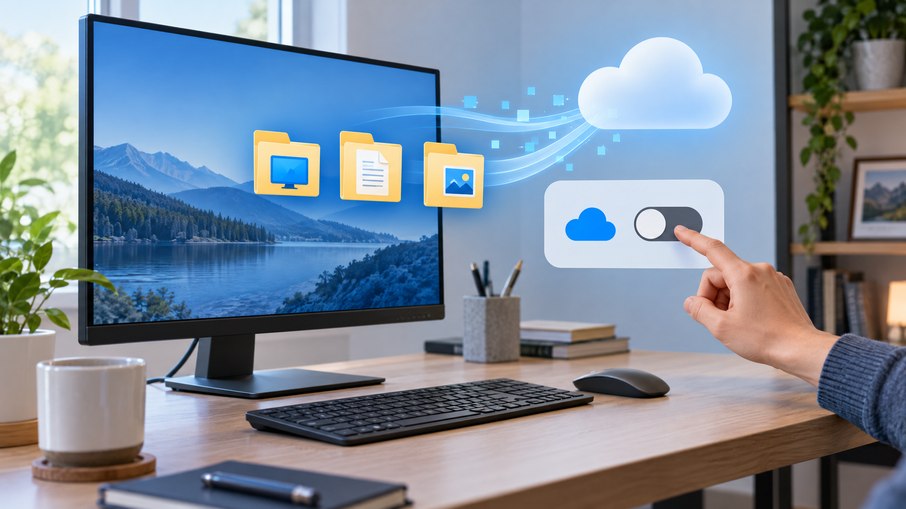
Se você instalou ou configurou o Windows 11 recentemente com uma conta da Microsoft, é bem provável que suas pastas Área de Trabalho, Documentos e Imagens já não estejam só no seu computador. Desde a versão 25H2, o sistema ativa sozinho o backup de pastas do OneDrive, serviço de armazenamento em nuvem da Microsoft, sem pedir permissão ao usuário. O recurso pode lotar rapidamente o espaço gratuito da conta, deixar o PC mais lento e expor suas fotos a ferramentas de reconhecimento de rosto, segundo o site americano How-To Geek.
O backup tem utilidade, mas quem não usa pode desligá-lo em poucos cliques. Só é preciso atenção em uma das etapas para não perder arquivos.
O que o Windows 11 faz com as suas pastas
Com o backup ligado, o Windows move as pastas Área de Trabalho, Documentos e Imagens para dentro da pasta do OneDrive. A partir daí, tudo o que você salva nelas é enviado automaticamente para a nuvem e sincronizado com outros aparelhos ligados à mesma conta.
A Microsoft apresenta a função como uma forma de proteção: se o computador quebrar ou for perdido, os arquivos continuam salvos. O problema é que muita gente nem sabe que o recurso está ativo.
Como saber se o backup está ligado no seu PC
O teste leva segundos:
* Clique com o botão direito na pasta Documentos e escolha Propriedades;
* Na aba Geral, veja o campo Local.
Se o endereço mostrar "OneDrive", o backup está ligado para aquela pasta. Repita o teste com a Área de Trabalho e as Imagens.
Por que o backup do OneDrive pode ser um problema
* Espaço: o plano gratuito do OneDrive oferece só 5 GB, que acabam rápido com fotos e vídeos. Para ter mais, é preciso assinar o Microsoft 365, com planos d e 100 GB ou 1 TB. Para o How-To Geek, deixar o recurso ligado de fábrica é uma forma de incentivar a assinatura.
* Desempenho: a sincronização constante consome recursos do computador. Em 2025, a própria Microsoft incluiu "pausar o OneDrive" em uma lista de dicas para acelerar um PC lento, segundo o site Neowin. A dica, porém, sumiu da versão atual do guia, sem explicação da empresa.
* Privacidade: em julho, um novo aplicativo OneDrive Fotos chegou ao Windows 11 com um recurso que agrupa as imagens pelos rostos das pessoas. Para isso, a Microsoft coleta e armazena dados biométricos, ou seja, informações sobre os traços do rosto. A empresa afirma que a função só analisa fotos guardadas no OneDrive, e não no computador. Mas, com o backup ligado, as fotos da pasta Imagens vão justamente para o OneDrive.
A Microsoft diz que não usa esses dados para treinar seus modelos de inteligência artificial e que os apaga em até 30 dias após o usuário desativar o recurso.
Como desligar o backup do OneDrive sem perder arquivos
Antes de começar, procure arquivos que estejam só na nuvem dentro dessas pastas, marcados com o ícone de uma nuvem. Clique com o botão direito neles e escolha Sempre manter neste dispositivo. Sem isso, o OneDrive não consegue trazê-los de volta ao computador.
Depois, siga o passo a passo:
1 - Clique no ícone de nuvem do OneDrive, no canto inferior direito da tela, perto do relógio;
2 - Clique na engrenagem (Ajuda e Configurações) e escolha Configurações;
3 - Abra a aba Sincronização e backup e clique em Gerenciar backup;
4 - Desligue a chave ao lado de Documentos, Imagens ou Área de Trabalho;
5 - Quando o OneDrive perguntar onde guardar os arquivos, escolha Somente no meu PC e clique em Continuar;
6 - Repita o processo para as outras pastas.
Atenção à etapa 5. A opção que aparece marcada por padrão é Somente no OneDrive, que, segundo a própria Microsoft, apaga os arquivos do computador e os mantém apenas na nuvem.
Esse procedimento desliga só o backup de pastas. O OneDrive continua instalado e pode ser desvinculado da conta ou impedido de abrir junto com o Windows, para quem quiser ir além.
Outro recurso ligado por padrão pode pesar em PCs antigos
O OneDrive não é o único recurso que a Microsoft decidiu ativar por conta própria. A empresa anunciou, em setembro, que uma atualização do Windows 11 prevista para outubro ligaria automaticamente a Integridade da memória em todos os computadores compatíveis, segundo o site PCMag.
A função é de segurança e impede que vírus e programas maliciosos invadam partes importantes do sistema. Em PCs modernos, o impacto é quase imperceptível. Mas, em máquinas com processadores mais antigos, como Intel anteriores a 2016 e AMD anteriores a 2019, ela pode deixar o computador mais lento, principalmente em jogos.
Para conferir, abra Segurança do Windows, entre em Segurança do dispositivo e clique em Detalhes do isolamento de núcleo. Os especialistas recomendam manter a proteção ligada e só desligá-la se o computador ficar realmente lento, já que ela reforça a segurança do sistema.