

A falta de espaço de armazenamento é um problema comum entre usuários de iPhone . Fotos, vídeos, aplicativos e arquivos baixados podem ocupar grande parte da memória do aparelho e gerar alertas de “ armazenamento quase cheio ”, além de afetar o desempenho do dispositivo.
O próprio sistema do telefone oferece ferramentas para identificar o que está ocupando mais espaço e aplicar medidas para liberar memória .
As dicas abaixo fazem parte do guia oficial da Apple para gerenciamento de armazenamento em aparelhos com o sistema iOS .
Como verificar o armazenamento do iPhone
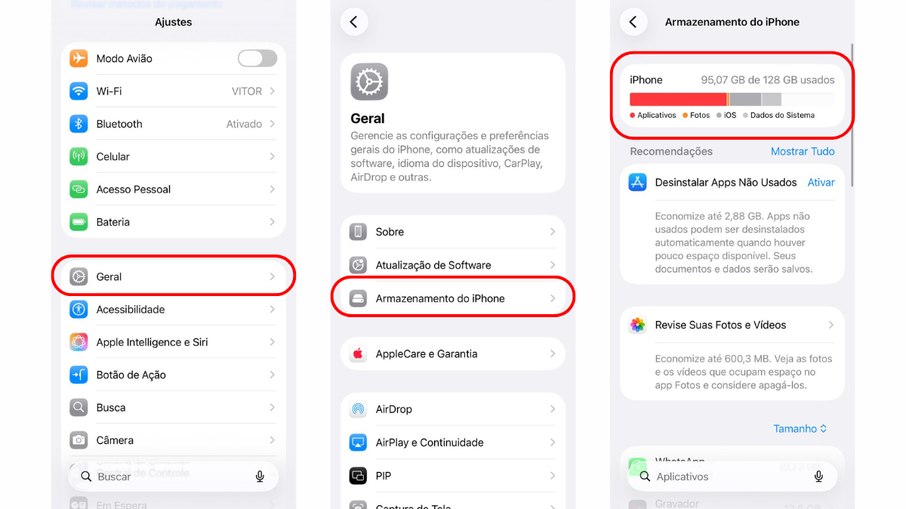
Para conferir quanto espaço ainda está disponível no dispositivo, siga este passo a passo:
- Abra o menu Ajustes no iPhone.
- Toque na opção Geral.
- Em seguida, selecione Armazenamento do iPhone.
Nessa tela, o sistema exibe uma barra mostrando o total de memória utilizada e disponível, além de indicar quais tipos de conteúdo ocupam mais espaço.
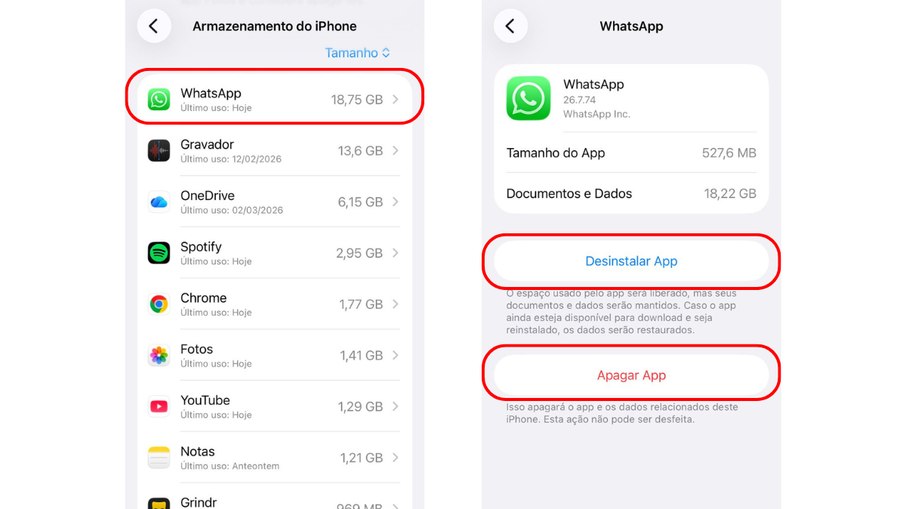
A lista também mostra os aplicativos instalados e a quantidade de armazenamento consumida por cada um. Ao tocar no nome de um aplicativo, é possível ver detalhes e decidir se ele deve ser removido ou apenas desinstalado temporariamente.
Remover aplicativos não usados
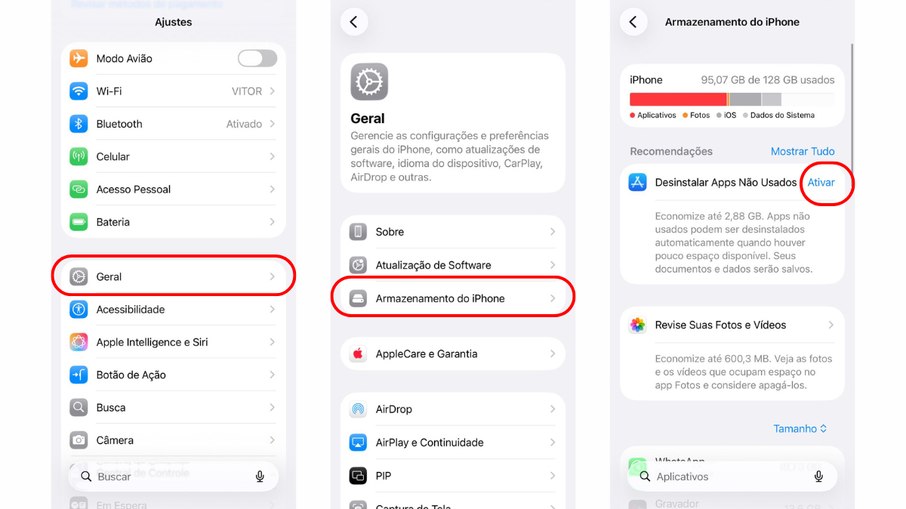
Uma das recomendações do sistema é ativar a opção “Desinstalar Apps Não Usados”. Ative com o seguintes passos:
- Acesse Ajustes.
-
Toque na opção Geral.
- Clique em Armazenamento do iPhone
- Encontre a opção Desinstalar Apps Não Usados.
- Toque em Ativar.
Quando essa função está ligada, o aparelho remove automaticamente aplicativos pouco utilizados, mantendo os documentos e dados salvos. Assim, caso o usuário decida reinstalar o aplicativo no futuro, as informações continuam disponíveis.
Também é possível apagar aplicativos manualmente pela tela de armazenamento do iPhone ou segurando o ícone de um aplicativo na tela inicial ou na Biblioteca de Apps até aparecer a opção “Apagar App”.
Excluir fotos e vídeos
Fotos e vídeos gravados no aparelho costumam ser um dos itens que mais consomem armazenamento. Para reduzir esse uso, o sistema permite ativar a sincronização com o iCloud . Para isso:
- Abra Ajustes e toque no seu nome.
- Selecione iCloud e depois Fotos.
- Ative Sincronizar este iPhone.
- Toque em Otimizar no iPhone para manter versões menores no dispositivo, liberando espaço.
Com essa opção, as imagens em resolução máxima ficam guardadas na nuvem e o aparelho mantém versões menores para economizar espaço.
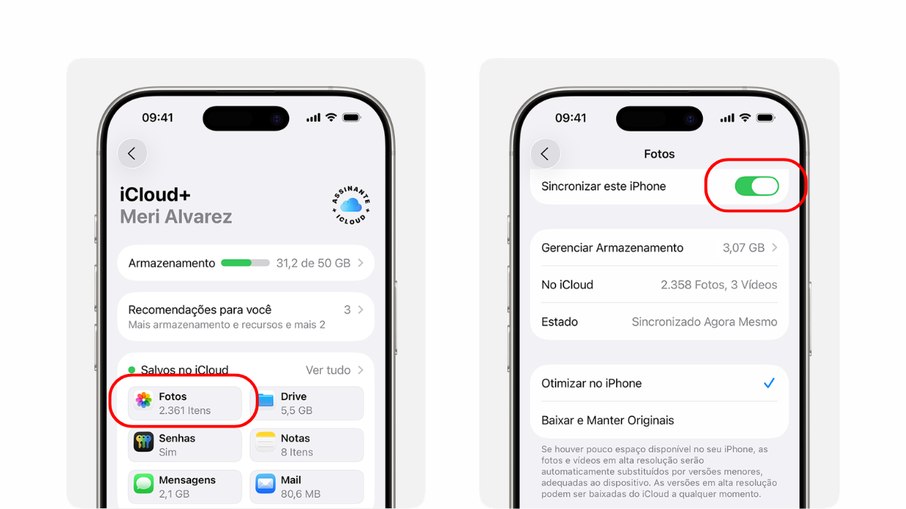
Dessa forma, a coleção completa continua acessível no dispositivo sempre que houver conexão com a internet.
Outra forma de liberar espaço é revisar conteúdos baixados em aplicativos de mídia, como filmes ou séries:
- Abra o aplicativo de mídia correspondente, como Apple TV ou Música.
- Vá até os itens baixados no dispositivo.
- Selecione os conteúdos já assistidos ou não desejados.
- Toque em Remover Download ou Apagar para liberar espaço.
- LEIA TAMBÉM : iPhone esquentando: saiba os motivos e o que fazer
Apagar arquivos que não utilizados
Também é possível excluir arquivos armazenados no aplicativo Arquivos, como documentos baixados ou pastas que não são mais necessárias. Veja como:
- Abra o aplicativo Arquivos
- Toque na aba Explorar.
- Em Locais, selecione a pasta ou o arquivo que deseja remover.
- Toque no botão Mais (três pontos).
- Clique em Selecionar.
- Marque os arquivos desejados.
- Toque em Apagar.
Arquivos apagados do dispositivo vão para a pasta Apagados e podem ser recuperados por até 30 dias. Após esse período, são removidos permanentemente.
iPhone libera espaço automaticamente
O próprio sistema operacional monitora o armazenamento do dispositivo. Quando a memória está quase cheia, o sistema pode remover arquivos temporários, dados em cache ou aplicativos não utilizados que possam ser baixados novamente depois.
Para evitar problemas de desempenho, a recomendação é manter pelo menos 1 GB de espaço livre no aparelho.